こんにちは!子育てのあいまにITスキルを勉強中のはるはるです。
わたくし、noteデビューしました。
ただ、なんとなく開設してしまったために、なんとなくブログを書き始めてしまい、noteの便利な機能を設定などしないまま進めてしまっていました。
「もっとたくさんの方に見てもらいたい!」
だから、ブログを書く前にやっておきたいことを調べました。これからnoteを開設するあなたは、私のように失敗しないように、是非参考にしてください。
個人事業主がnoteブログを書く前にやっておきたい4ステップ

noteを開設したらすぐに記事を書きたくなると思いますが、個人事業主ならまず準備しておきたい設定が4つあります。
プロフィールを詳細に設定する
まずはプロフィールで土台を作ることが必要です。
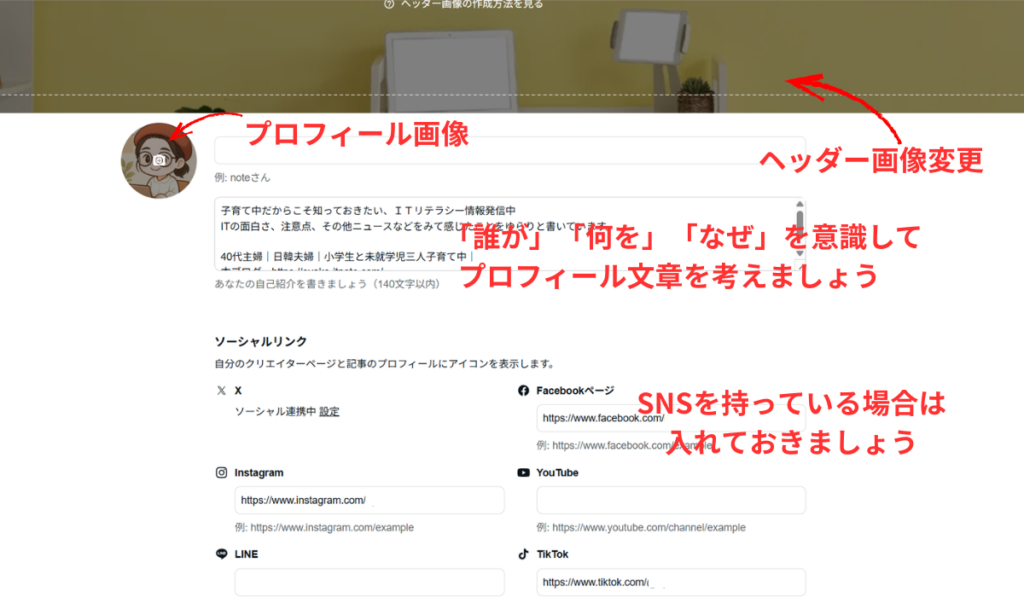
プロフィール画像やヘッダーの画像の他、SNSを持っている場合は情報をいれておきます。
プロフィール文章で何を書くか迷った時は、「誰が」「何を」「なぜ」noteを書いているのかを意識して、考えると分かりやすいです。
自己紹介の記事を書いて、プロフィールとして設定する
通常のプロフィールの場所もありますが、記事をプロフィールとして設定することもできます。長く文章を書けるので、自分のことを詳細にアピールできるので、個人事業主にとっては便利です。
■まずプロフィール用の記事を書きます。
自分の記事が一覧で表示されるクリエイターページを開き、プロフィールとして書いた記事の下にある3点メニューから、「プロフィールとして表示」をクリックします。
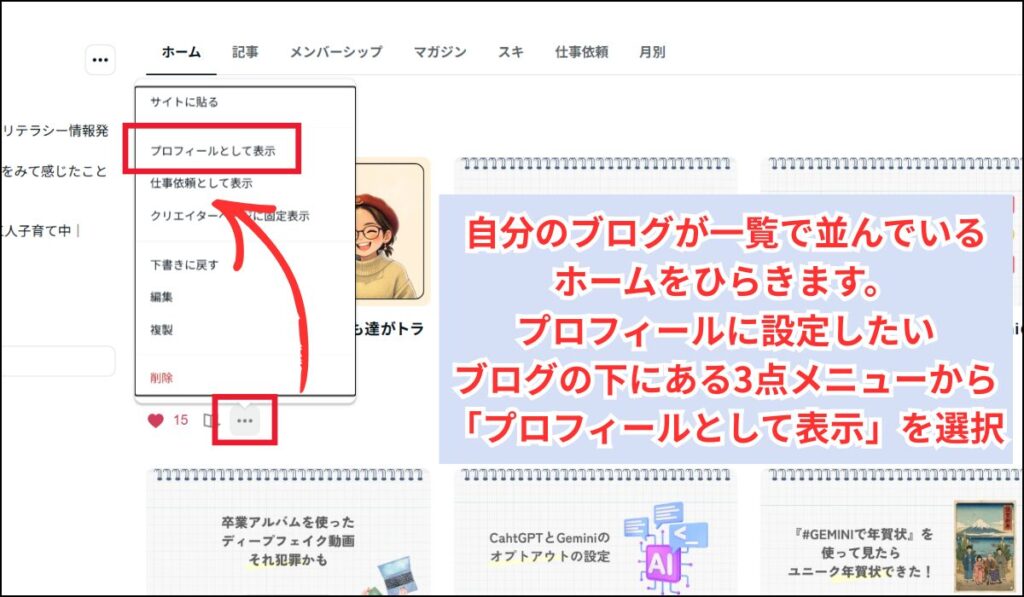
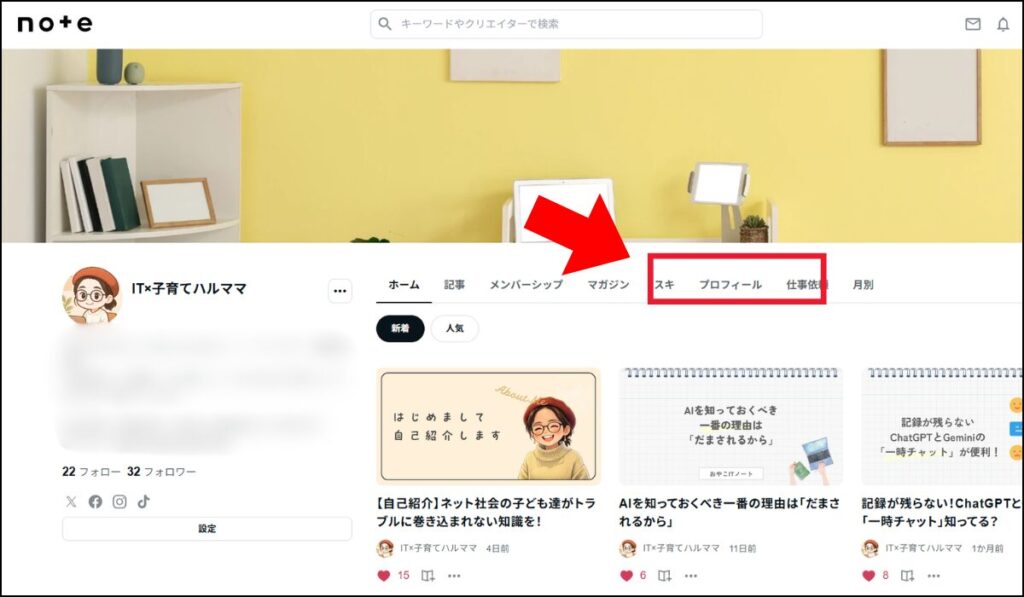
設定すると、「プロフィールタブ」が出現します。
来てくれた方が「プロフィール」タブを押すと、記事に飛びます。
仕事の連絡先など、仕事依頼用の記事を書いて設定
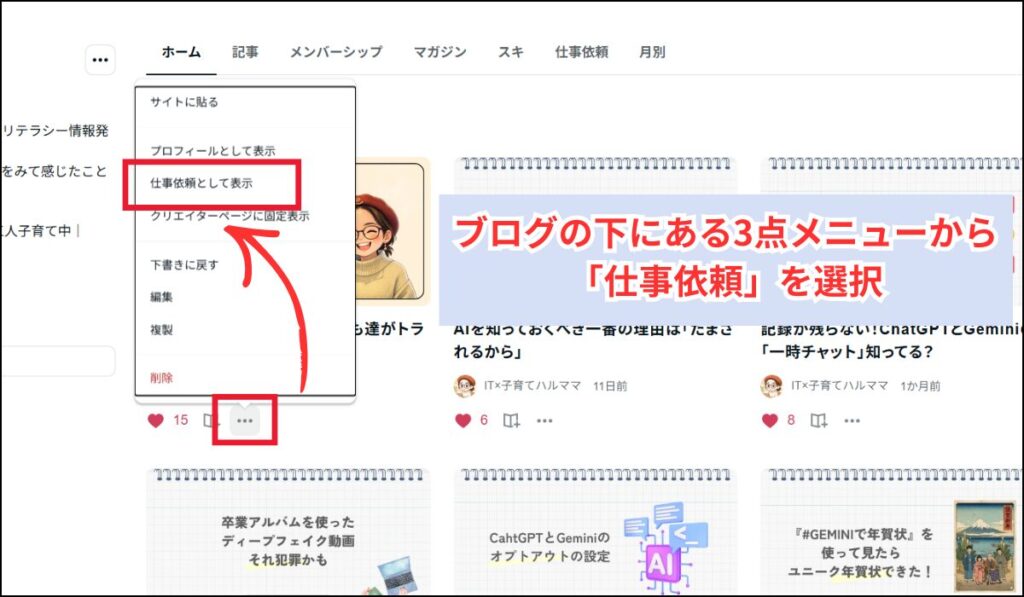
上記で紹介した、プロフィール記事設定と同じく、「仕事依頼」というタブに記事を固定することができます。
お仕事の依頼を受けやすいように、どんな仕事ができるのか、価格表、連絡先など、相手が依頼しやすいような情報をまとめて、記事を公開します。
自分の記事が一覧で表示されるクリエイターページを開き、固定したい記事の下にある3点メニューから、「仕事依頼として表示」をクリックします。
アクションをくれた相手へ、お礼のメッセージができる設定
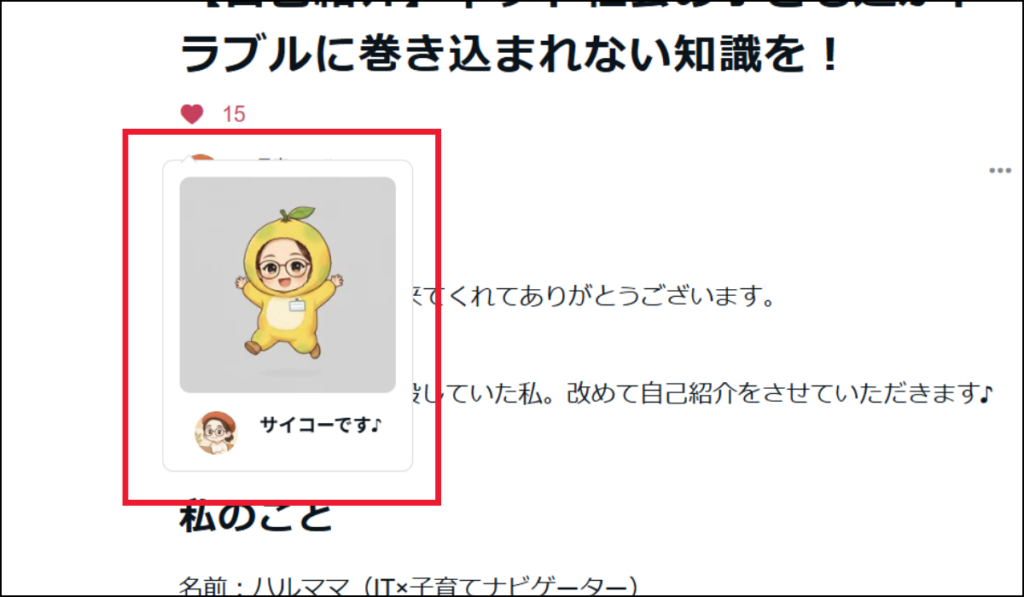
記事に「いいね」をしてくれたり、フォローしてくれたり、何らかのアクションをくれた相手へ、自動的に表示されるメッセージや画像を設定することができます。
メッセージにつける画像も自分で作ったものが設定できたり、複数のメッセージを設定できるので、よくアクションをくれるユーザーに、毎回違うメッセージを表示させることができます。見ている相手が楽しめますよね。
リアクションのメッセージの設定方法
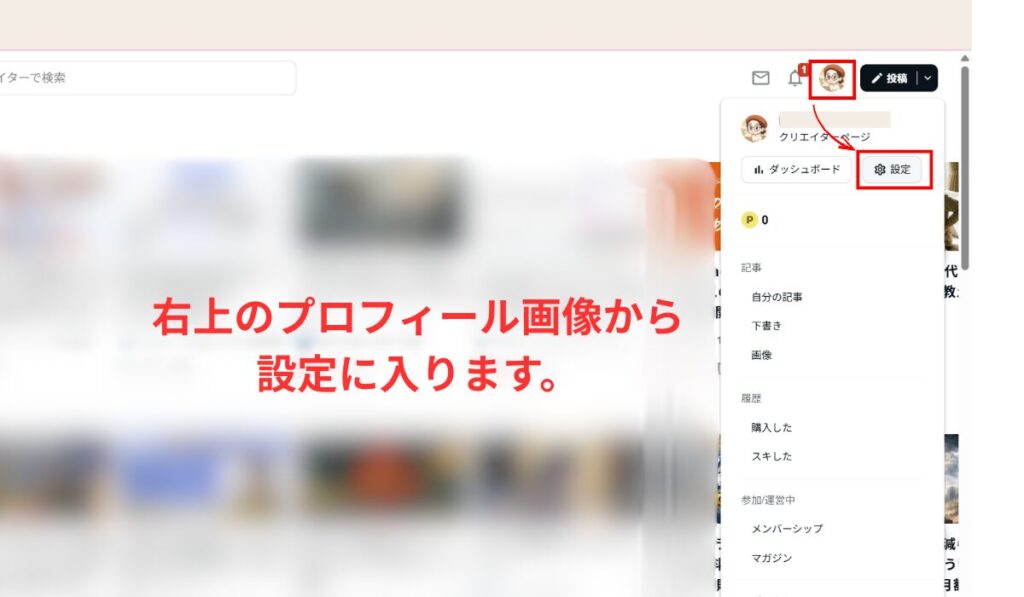
右上のプロフィール画像をクリックし、「設定」に入ります。
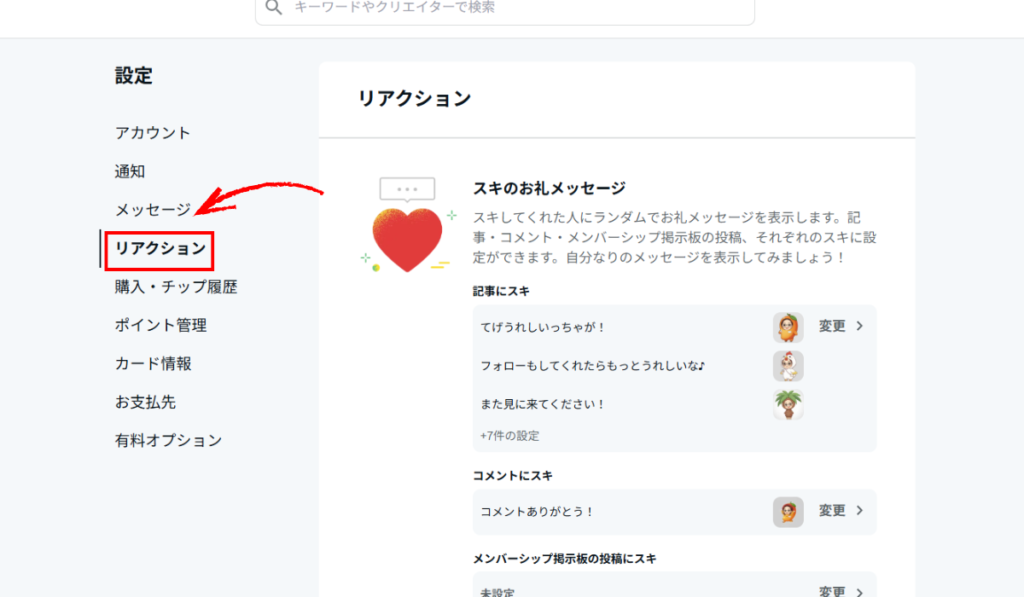
左側メニューの「リアクション」で、アクション毎に、画像とメッセージを設定することができます。
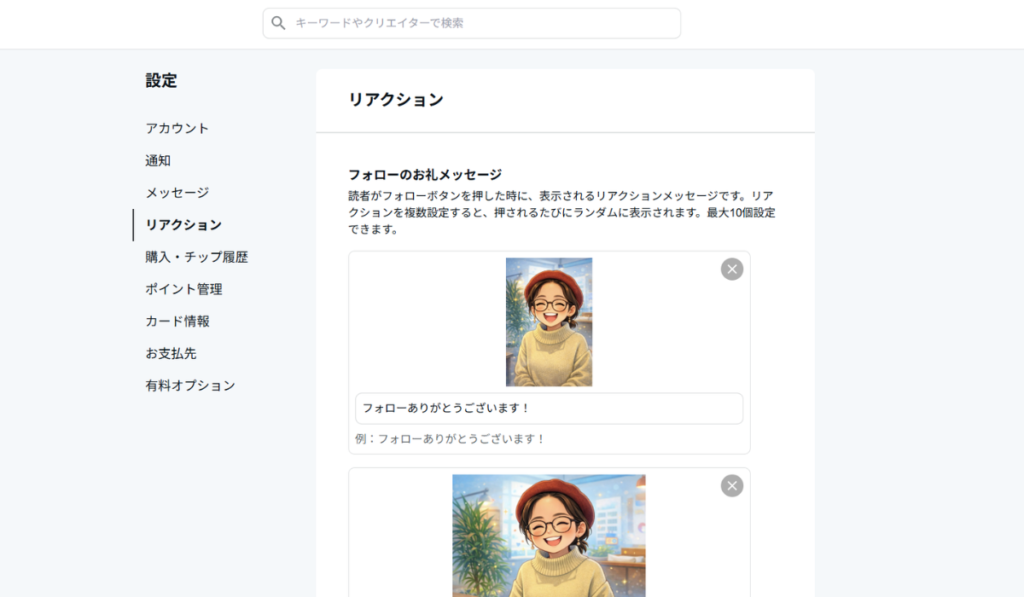
例えばフォローしてくれた時のリアクションを設定する時に、最大10個のバリエーションを設定できます。複数のバリエーションを設定した時は、ランダムで表示されます。
まとめ|記事を書く前にしておきたい4つの設定を是非!
noteを開設したら早速記事を書きたいと思いますが、個人事業主の方はまず4つの設定をしておくのがおすすめです。
相手にファンになってもらうため、仕事につなげるためにも大事な設定ですので、是非記事を書く前にやってみてくださいね。