
こんにちは!子育ての合間に、ITスキルを勉強中のはるはるです。
Googleの「Notebook LM」というAIを知っていますか?
ChatGPTのような一般的なAIとは、ちょっと違った使い方なのですが、情報をまとめたり、違うコンテンツを生成するのにとても便利なんです。
例えば、私が作成したITリテラシー講座用のサイトを見てください↓

全部じっくり読むのは大変ですよね。このURLを「Notebook LM」に読み込ませて、インフォグラフィックを生成したものがコチラ↓
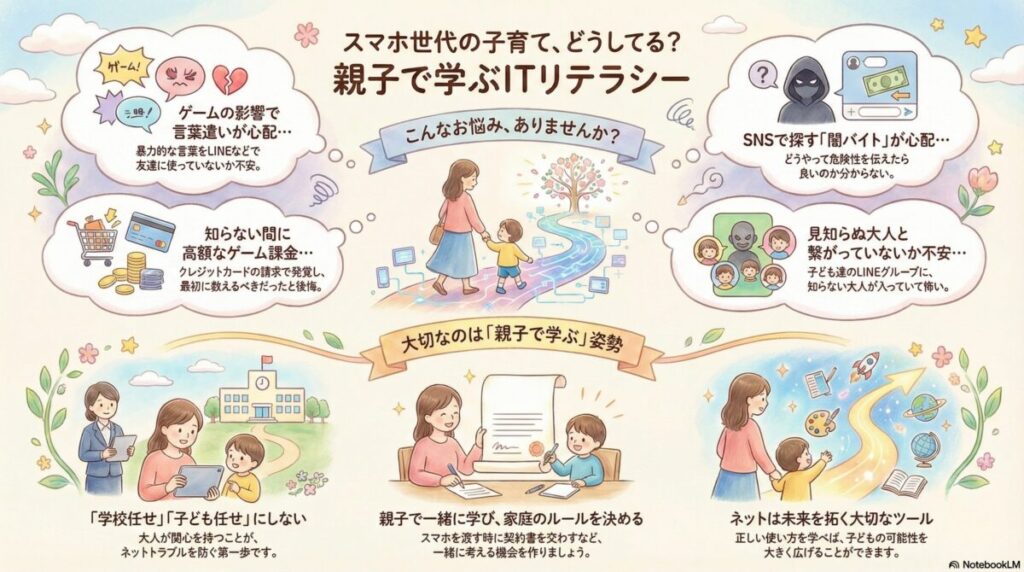
サイトの内容を、イラストで説明してくれているので分かりやすくないですか。日本語もほぼ間違いなく生成されていることにも驚きです。
5分で分かる「Notebook LM」の使い方

「Notebook LM」はコチラ↓Googleアカウントを開設して利用してください。
サイトURLから、スライド資料を作成しようと思います。
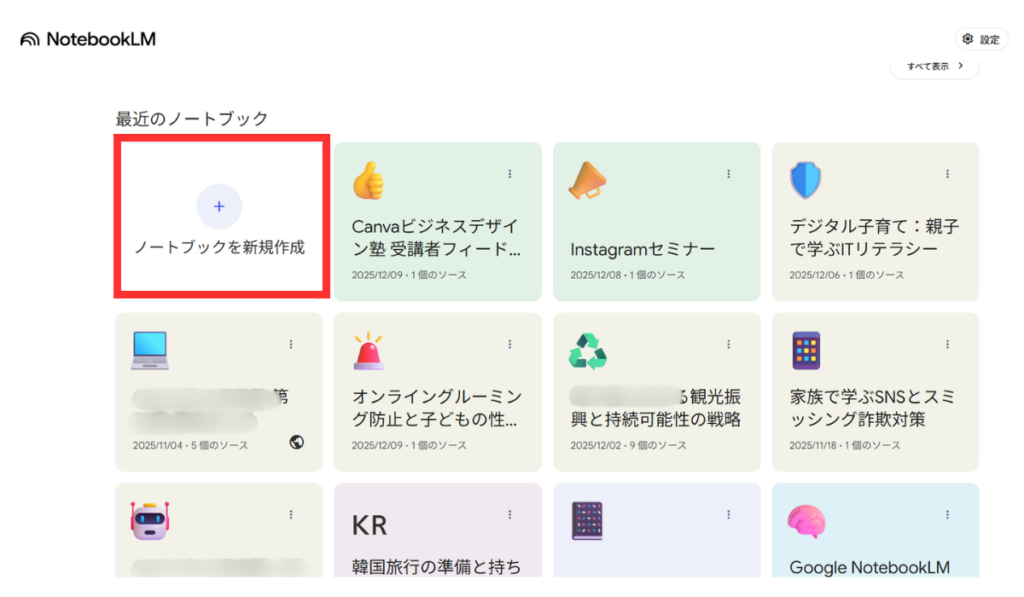
1、ノートブックを新規作成
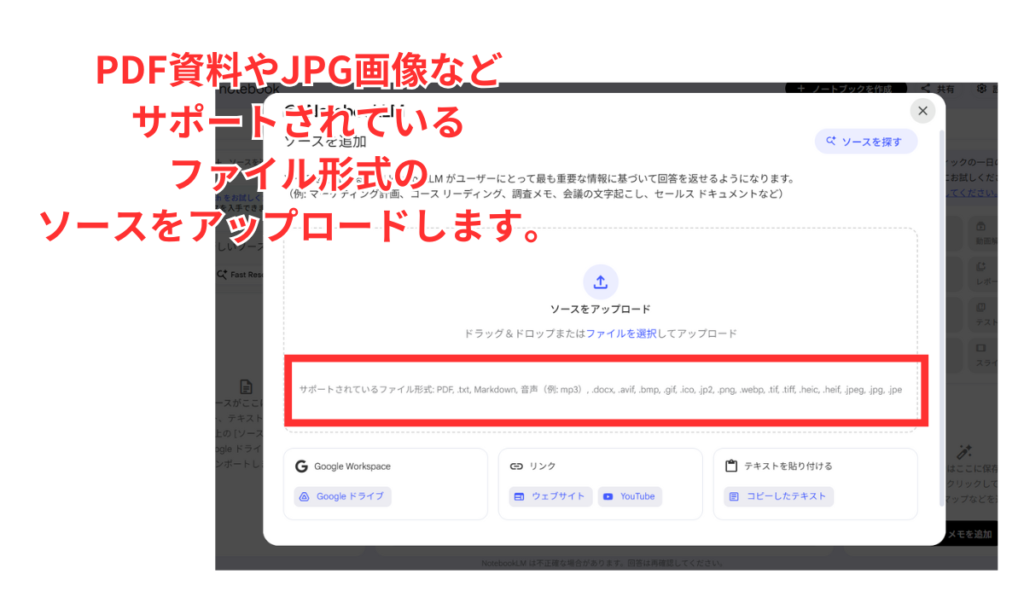
2、ソースをアップロード
PDF資料や、画像など、情報を準備します。これが他のAIとは違う所。
情報自体を生成するのではなく、もともとある情報から生成するので、AIが生成するウソ「ハルシネーション」が発生しにくいです。
ソースとしてアップロードできるファイルの種類は、赤枠の部分に書いてあります。
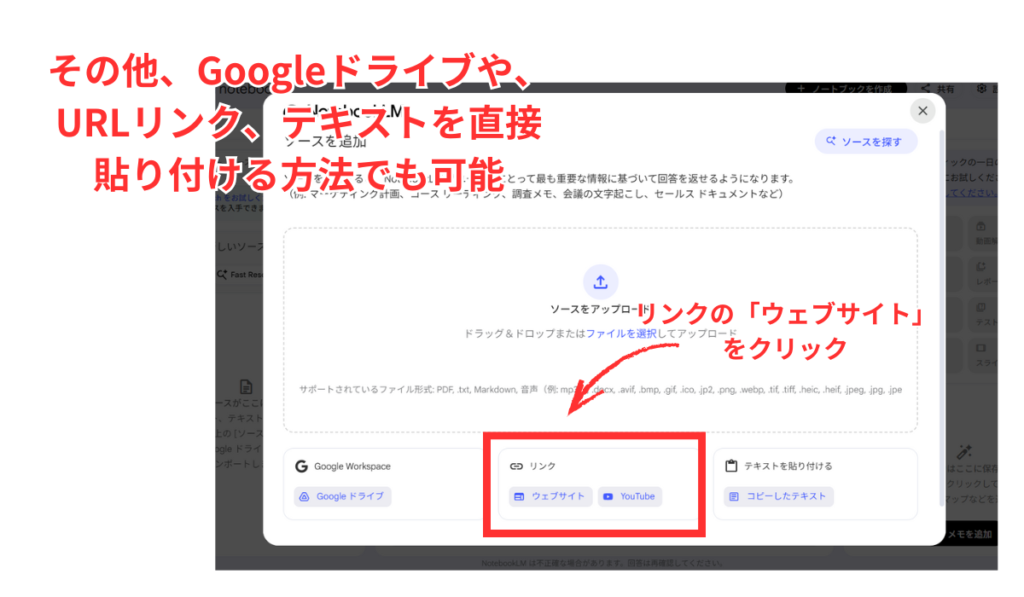
その他、WebサイトやYouTubeのリンク、テキストを直接貼り付けることもできます。
今回はサイトURLから作りたいので、リンクの「ウェブサイト」をクリック
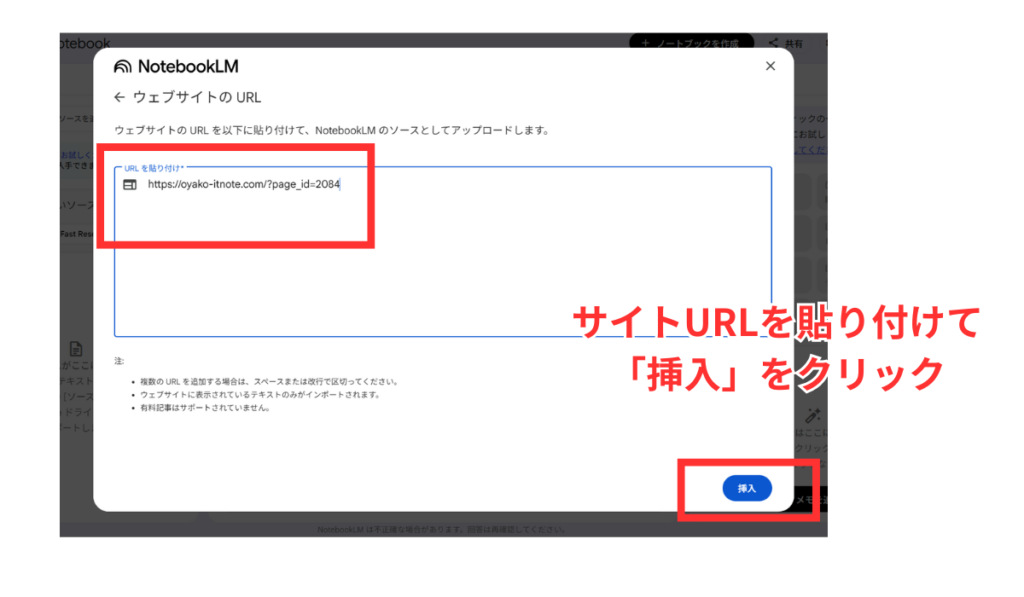
サイトURLを貼り付けて、「挿入」をクリックします。
3、ソースをもとに別のコンテンツを生成
ソースを取り込むことができたら、右側の「Studio」という場所で、様々なコンテンツに変換することができます。
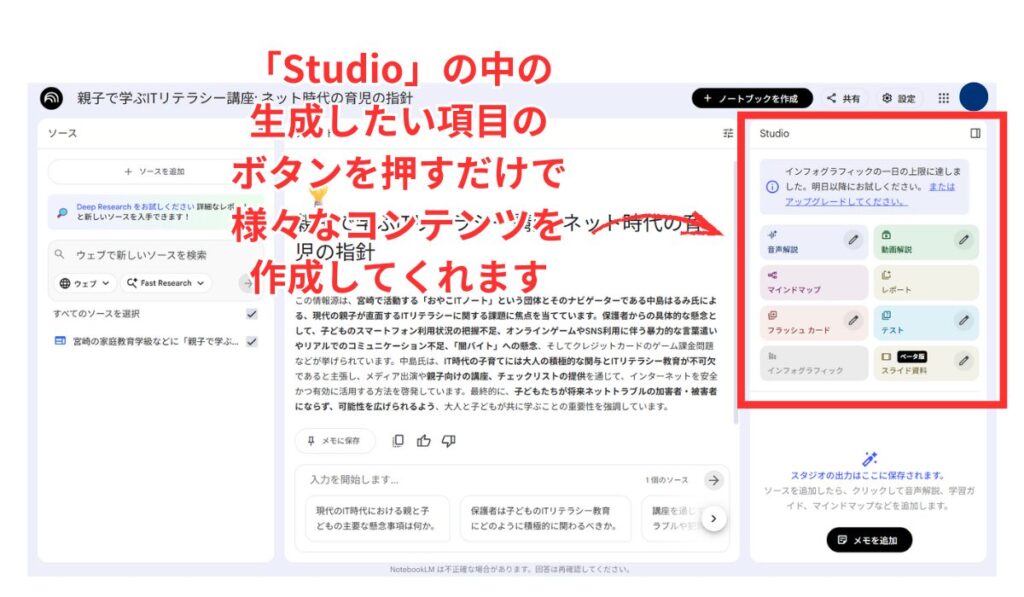
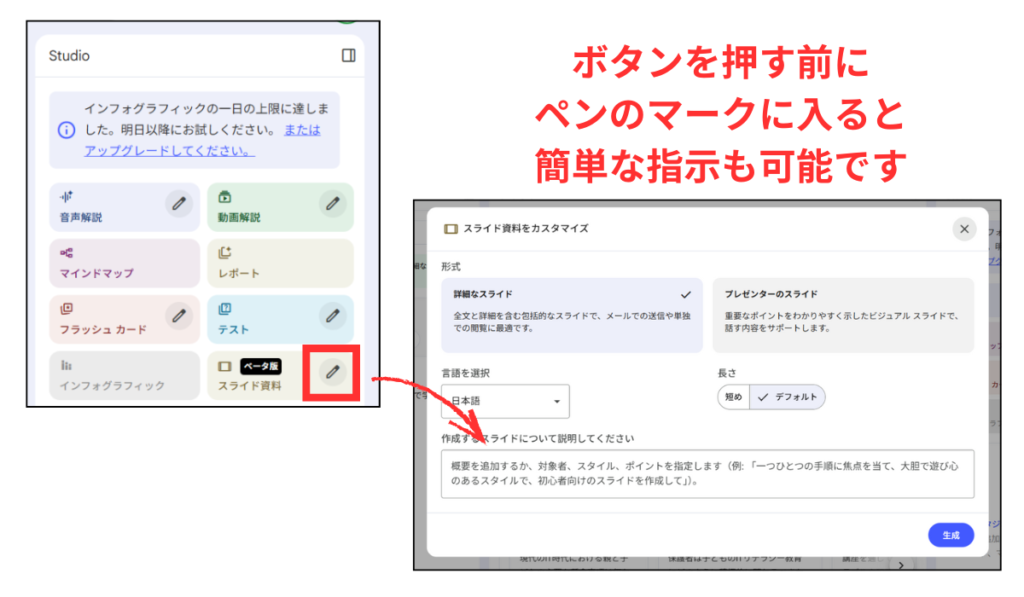
各項目の横にある、ペンのマークに入ると、カンタンな指示も可能です。
例えば、スライド資料を作成したい時は、どんな雰囲気の資料にしたいのか、色味はどんな感じがいいのかなど指示するのがおすすめです。
【プロンプト例】ターゲットは、子どもがいる40代の女性です。女性が好きなやわらかい雰囲気のイラストを使ってください。
「Notebook LM」で作ったスライド資料がコチラ
サイトURLを読み込んで、「Notebook LM」で作成した資料は、コチラから閲覧できます
日本語や、QRコードなど、修正が必要な部分もありますが、情報をこうやってまとめてくれるだけでもかなり便利ですよね。
音声解説や、動画解説も非常に便利なので、まずは体験してみてください!
膨大な情報をいれて整理する、「Notebook LM」のこんな使い方
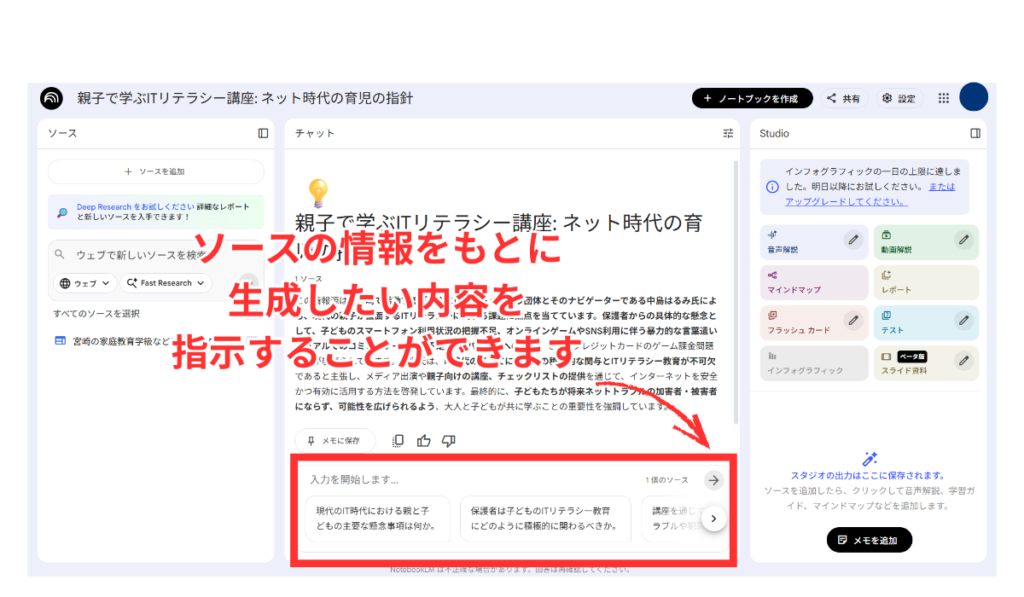
ソースをアップロードした後に、赤枠の部分にプロンプトを入力できる所があります。
そこで、そのソースについての質問をすると、答えてくれます。
例えば、利用規約や社内規定など、膨大なソースをアップロードし、その中の一部の情報を抜き出したい時など大変便利だと思います。
アイデア次第で使い方は無限大です!
「Notebook LM」の良さは使って見ないと分からないので、この記事を参考にまずは試してみてください♪