


こんにちは!子育ての合間にITスキルを勉強中のはるはるです。
Canvaを使おうと思ったら、編集画面でエラーになって編集やダウンロードができません。今日はCanvaでの仕事があるので、非常に困っています。
Canvaが急に使えなくなった時に私がいつもやっている、確認方法や対処法をご紹介します。
解決するかもしれないので、まずは参考にしてみてください!
Canvaが使えない時に、解決するための6つの対処法
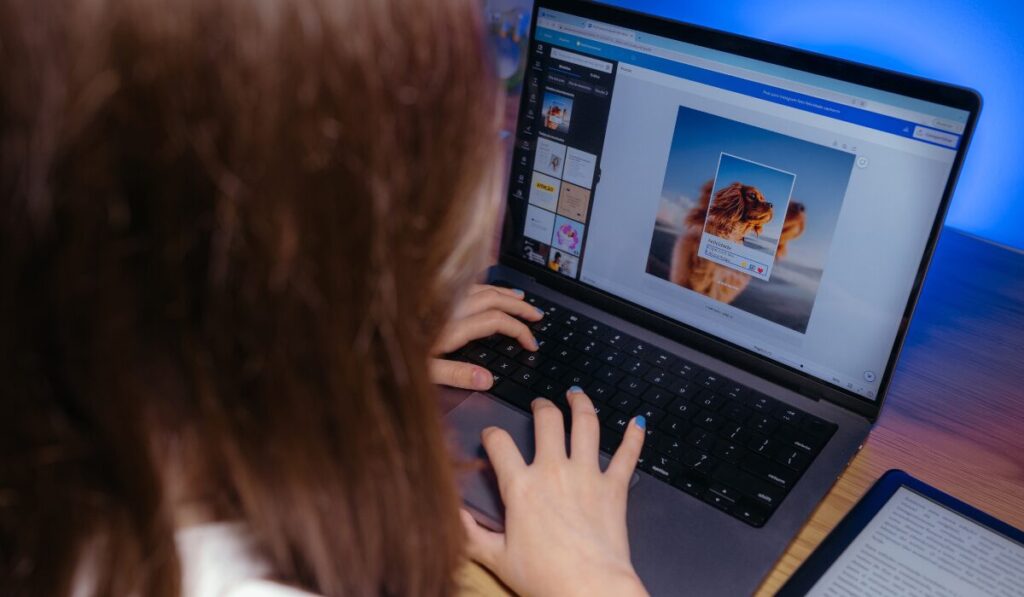
まずはその不具合のような状態が、自分だけの問題なのか、Canva全体の問題なのか、確認する必要があります。
おすすめは、一番情報の早い「X」です。検索して、同じような方がいないのか探してみましょう。情報がない場合は、自分で投稿をすると、同じような状態の方が返信をしてくれたりします。
サーバーダウンなど、Canva全体の大きな不具合の場合は、復旧まで待つしかありません。
サーバーダウンではない場合の対処法は、以下の通りです。
ブラウザやアプリを再起動
単純ですが、一度完全に閉じて立ち上げ直すだけで直ることがあります。
インターネット接続を見直す
Wi-Fiやモバイル通信が不安定だと、ページが読み込みが遅く、結果エラーになることがあります。
・Wi-Fiをオフ → 再接続
・別の回線に切り替えてみる
・ルーターを再起動
などを試してみましょう。
キャッシュ・Cookie をクリアする
ブラウザ版を使っている場合は、キャッシュ(過去の閲覧履歴など)が邪魔することがあります。ブラウザの設定からキャッシュとCookieを削除して再読み込みしてみましょう。
今まで自動でログインできていたものが、すべてログアウトされるので、再度ログインする必要があり面倒ですが、ここは仕方ありませんね。
ブラウザ・アプリを最新にアップデート
古いバージョンだと正常に動かないことがあります。Canvaの推奨バージョンを確認し、更新があれば必ず最新版にアップデートしておきましょう。
別のブラウザ・端末で試してみる
私はよくChromeを使っていますが、Safari、Edge など、別のブラウザでアクセスすると直る場合がありました。
また、PCはダメだけどスマホは大丈夫ということもあったので、別の端末でも試してみてください。
Canvaサポートに連絡する
原因がよく分からない場合は、Canvaサポートに連絡しましょう。
有料版Canvaを使っている場合は、早く対処してくれます。

まとめ|Canvaのエラーは冷静に対処法を試してみて!
Canvaはとても便利なツールですが、インターネットを介したサービスなので、予期せぬトラブルも起きますよね。
Canvaが開けない、編集ができないというような大きなエラーの場合、ほとんどの場合は時間が解決してくれると思いますが、自分のパソコンなどの問題の可能性もあるので、紹介した対処ほうを是非試してみてください。
アップロードしている素材が多い方は、必要ないものをこまめに削除するなど、日ごろからCanvaに負担をかけないようにしておくのも大切だと思います。
私は今このブログを書きながら、対処法をためしているうちに改善されました!今日もがんばります。