こんにちは!子育ての合間にITスキルを勉強中のはるはるです。
講座の申し込みフォームに、Googleフォームをよく利用するのですが、申し込みをいただいた方に、お支払い情報のメールを手動で送っていました。
これが面倒…そして、漏れがでそうで心配。
そこで今回、このお支払い情報のメールを自動で返信する設定で、アドオンを使って挑戦してみることにしました!
使ったアドオンは、「Email Notifications for Forms」。設定は意外にカンタンですが、英語でてこずったので、自分のメモ用に記録します。
自動返信アドオン「Email Notifications for Forms」のカンタン設定
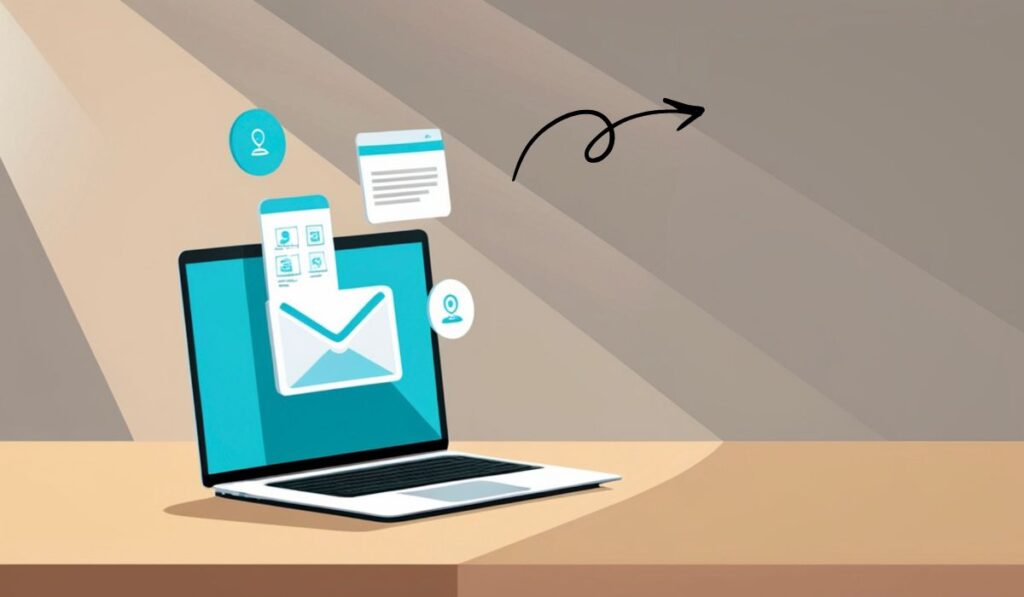
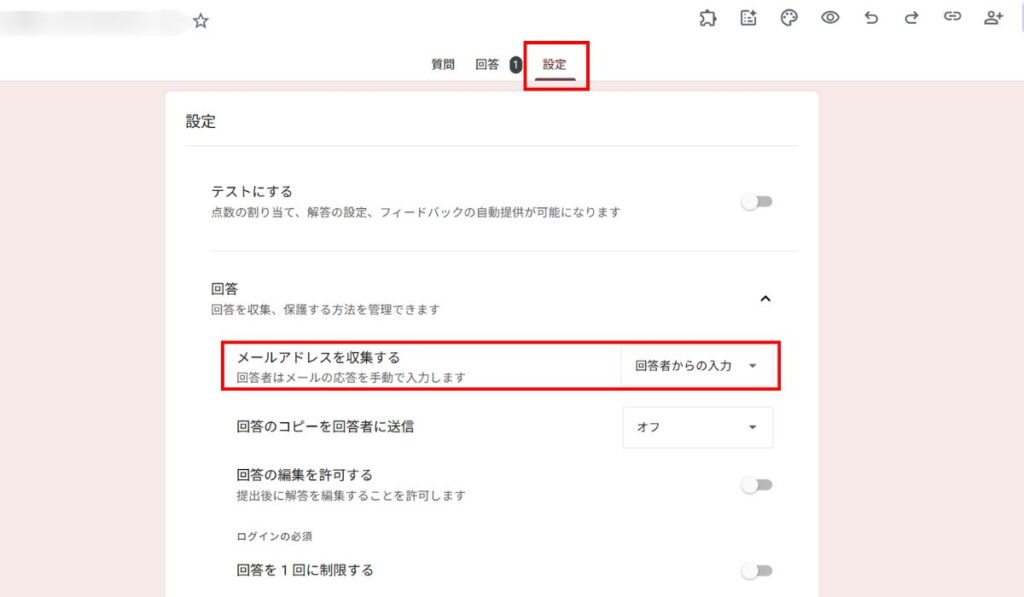
自動返信の設定なので、まずはグーグルフォームで相手のメールアドレスを収集しなければなりません。
作成したグーグルフォームの「設定」を開き、「メールアドレスを収集する」のところを「回答者からの入力」にしておきましょう。
アドオン「Email Notifications for Forms」の取得
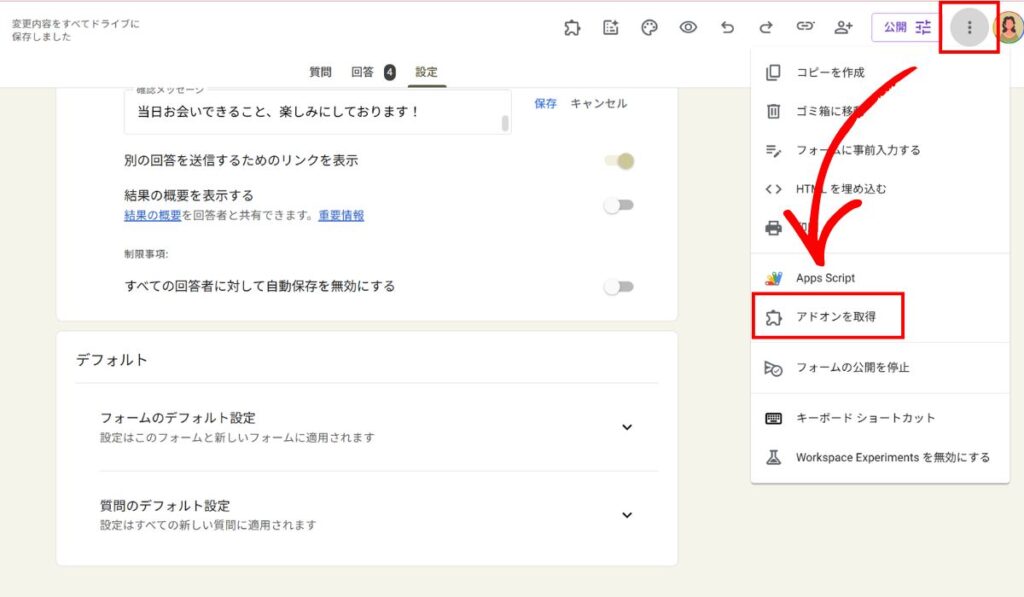
アドオンを追加していきます。
右上の三点メニューをクリックし、「アドオンを取得」を押します。
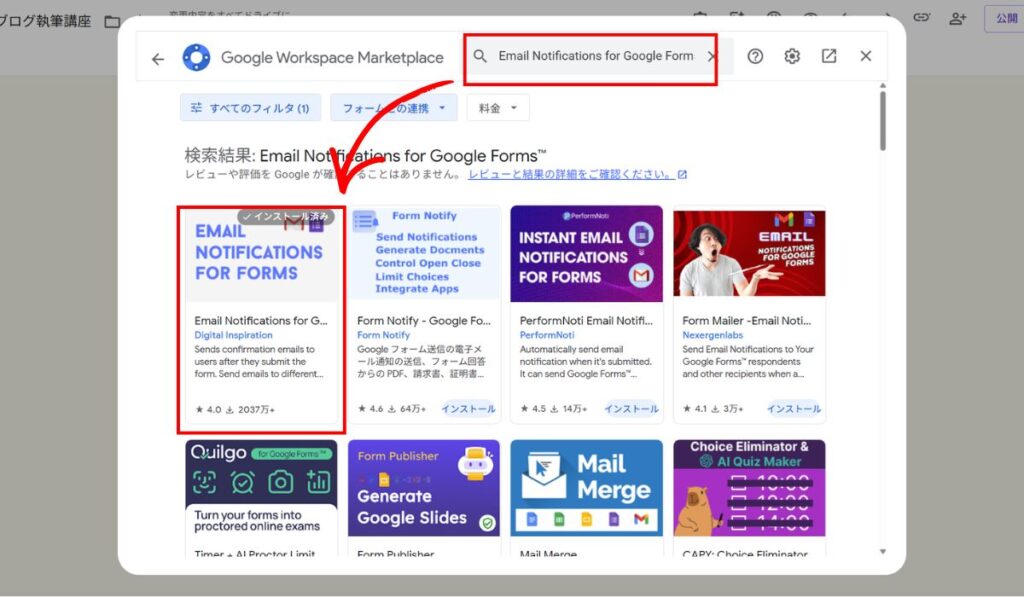
アドオンの検索窓で、「Email Notifications for Forms」を探し、インストールします。
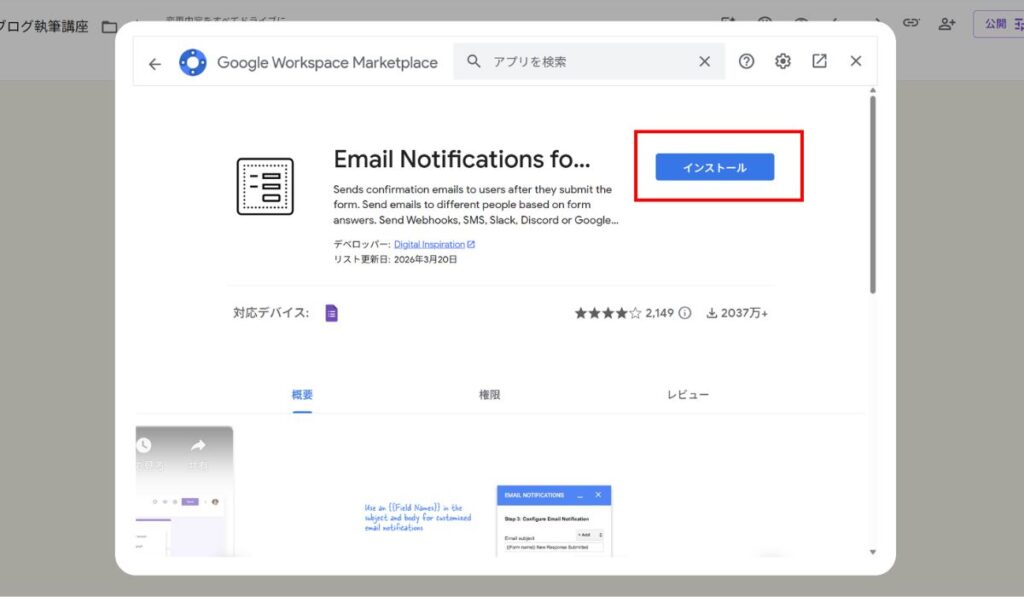
インストールが完了したら、グーグルフォームに戻り、上にある「アドオン」のマークをクリックします。「Email Notifications for Forms」が出てくるので、クリックし、設定に入ります。
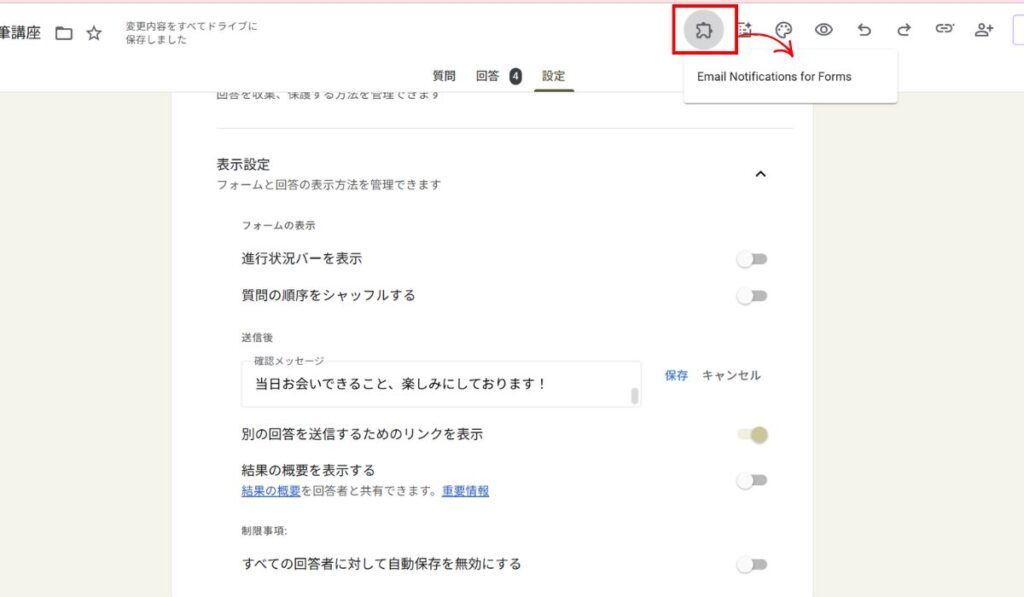
「Open App」を開きます。アプリが起動するのに、少し時間がかかるかもしれません。

自動返信したいメッセージの詳細設定
青い「Create」ボタンをクリックし「Email Notification」をクリックして設定に進みます。

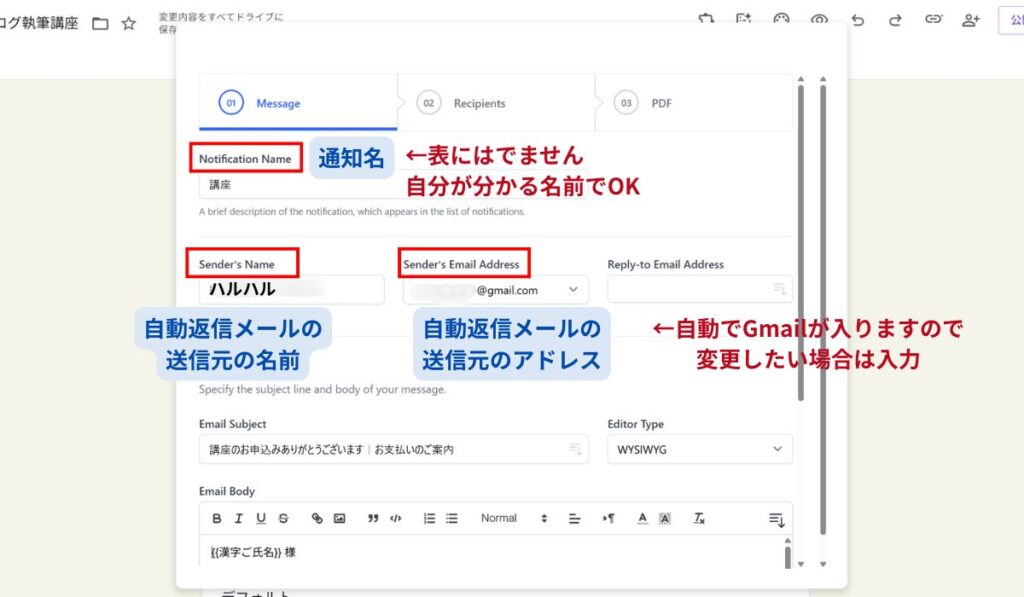
下記画像の、赤枠の必要事項を入力していきます。
▼通知名:相手には表示されません。自分自身で管理するために、何の自動返信メールの設定なのか、分かる名前にしておけば大丈夫です。
▼自動返信メールの送信元の名前:
自分の名前など、送信元として相手に表示される名前を書きます。
▼自動返信メールの送信元のアドレス:
自分のメールアドレスなど、送信元として相手に表示されるメールアドレスです。自動で、あなたのメールアドレスが表示されていると思いますので、基本的に変更せず設定できます。
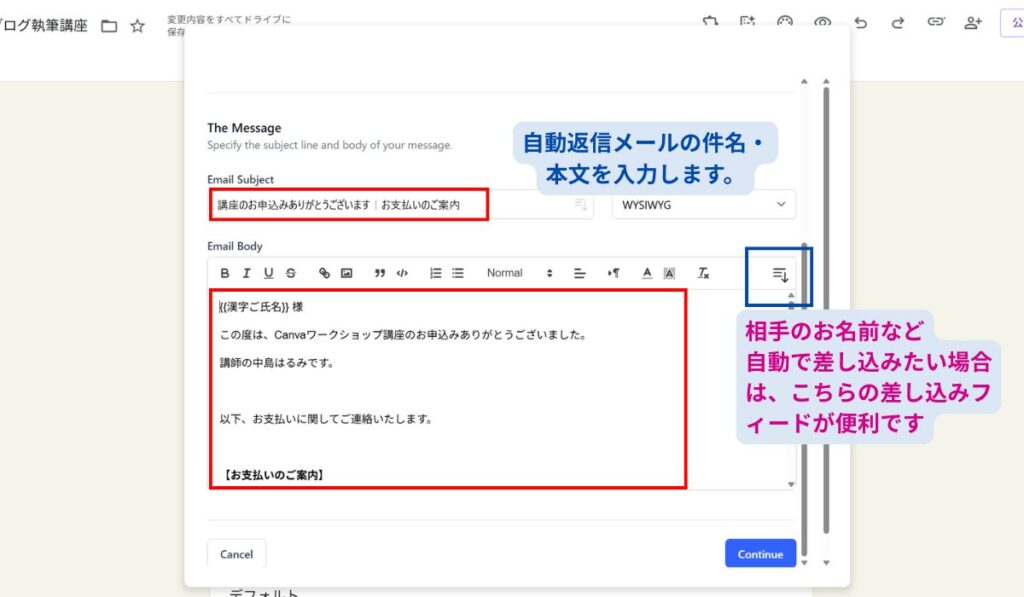
次に下に、自動返信をしたいメッセージの内容を入力できます。
件名と本文を書きましょう。青い枠をクリックすると、グーグルフォームで設定した項目が出ますので、相手のお名前など、自動で本文の中にいれることができます。
本文が完成したら、右下の「Continue」をクリックして次に進みます。
回答者の方に自動返信がいくようにする設定
回答者に自動返信するために大切な設定です。
「TO」に自動的にアドレスが入っているとおもいますが 、そちらは削除し、「CC」に自分のメールアドレスを入力します。
「Notify From Respondent」をチェックし、その下の枠は、「Submitter Email Address」を選択してください。
設定が完了したら、右下の「Continue」をクリックして次に進みます。

最後のページは、特に設定は必要ありません。右下の保存ボタンを押して、設定完了です!
まとめ|グーグルフォームの自動返信で、メール管理が楽に!
私は、講座の申し込みフォームをグーグルフォームで作成し、お申込みを頂いた方に、「お支払いの案内」の自動返信メールを設定してみました。
テストをしてみて感動!
この「Email Notifications for Forms」というアドオンは、英語なのが少し面倒ではありますが、設定はとてもカンタンですし、グーグルフォーム一つ一つに設定できるのでとても便利です。
是非、参考にしてください!